![[TUTORIAL PAYROLLBOZZ] Cara masukan komponen lembur di Payroll component](https://blog.payrollbozz.com/wp-content/uploads/2018/08/Tunjangan-lembur.png)
Selamat datang di segmen tutorial Payrollbozz, pada sesi ini adalah cara memasukan komponen lembur di payroll component Payrollbozz yang paling sederhana dan umum, Berikut adalah step by step-nya :
Step by step membuat komponen lembur di Payrollbozz (Hari kerja, senin-jumat)
Komponen lembur pada tutorial ini mengacu pada ketentuan pemerintah tentang aturan hitung lembur yang sesuai dengan Undang-undang. Menurut Keputusan Menteri Tenaga Kerja dan Transmigrasi Republik Indonesia Nomor KEP. 102 MEN VI 2004 Pasal 1.
Sebelum memasukan rule penghitungan lembur ke komponen payroll terlebih dahulu kita membuat rule-nya, ikuti langkah dibawah ini :
Buat rule di Overtime
1 ) Pilih Overtime ? setting ? Add New

2 ) Isi Overtime name ? Pilih Rounding type ? No rounding
Penjelasan :
- No rounding = Tidak ada pembulatan waktu
- Rounding Up = Pembulatan waktu ke atas
- Rounding down = Pembulatan waktu kebawah
3 ) Pilih Faktor setting ? weekeday (untuk penghitungan lembur di hari kerja) ? Add New
4 ) isi form rules seperti gambar dibawah ini (semua sudah sesuai ketentuan pemerintah) :

Kemudian klik update
5 ) klik Add New dan Ikuti langkah ke empat untuk membuat variabel kedua, namun value diisi 2. Lihat gambar dibawah ini :

Kemudian klik update
6 ) langkah selanjutnya Pilih Faktor setting ? off day (untuk penghitungan lembur di hari libur, yakni sabtu dan minggu) ? Add New
Baca juga : Cara masukan tunjangan di Payroll component
7 ) isi form rules seperti gambar dibawah ini (semua sudah sesuai ketentuan pemerintah) :

Kemudian klik update
8 ) klik Add New dan Ikuti langkah ke tujuh untuk membuat variabel kedua, namun value diisi 3. Lihat gambar dibawah ini:

Kemudian klik update
9 ) Lanjut buat variabel ke tiga dengan cara yang sama Add New dan Ikuti langkah sebelumnya untuk membuat variabel ketiga, namun value diisi 4. Lihat gambar dibawah ini:
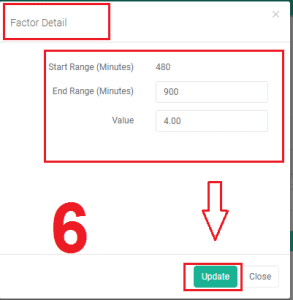
Kemudian klik update dan save
Masukan ke Payroll komponen ke employee
1 ) Pilih Payroll ? Payroll setting ? Payroll Component for employee ? Add New

2 ) Tandai All employee division ? Pilih branch (cabang) ? Pilih All division (untuk semua divisi) atau pilih beberapa divisi saja ? Payment cycle Monthly ? Borned type tax Non-cash

3 ) Masukan komponen Basic salary dan Tunjangan lembur yang tadi sudah dibuat ke Payroll komponen for payslip.

Masukan ke Payroll komponen (master data)
1 ) Pilih Payroll ? Payroll setting ? Payroll Component (Master data) ? Add New
2 ) Isi code name, contoh: TL , kode untuk rumus Tunjangan lembur
3 ) Pada Type atau tipe pilih Allowence yang berarti penambahan Karena ini adalah tunjangan
4 ) Pilih Income Type : pilih Variable karena pemasukan tidak tetap
5 ) Centang ? kotak Taxable ? Centang ? Calculated every month ? centang ? Borne by company
6 ) Berikan ? pada kotak Enabled ? Pilih Print on payslip (Yes, No, Print if Not zero)
- Yes = Dimasukan ke dalam slip
- No = Tidak dimasukan ke dalam slip
- Print if Not zero = Masukan ke dalam slip apabila ada potongan.
8 ) Pilih Currency atau Mata uang
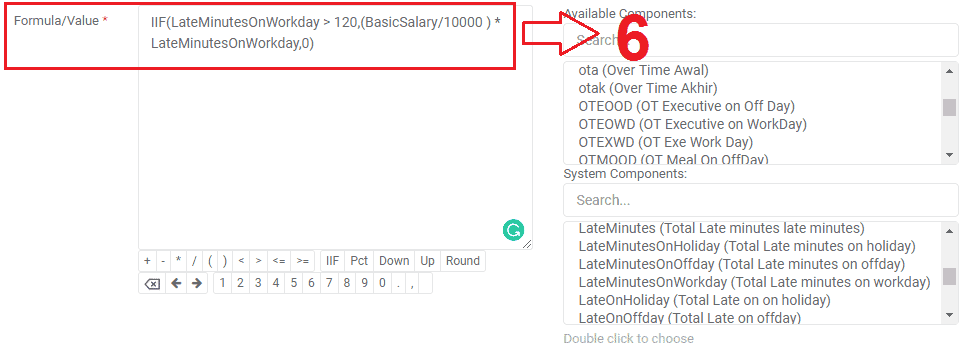
9 ) Masukan Formula BasicSalary / 10380 * AOTMinutes
- Ambil basic salary dari Available component
- 10380 adalah jumlah standar jam kerja pada office day (senin-jumat, 9 – 5) dalam satu bulan yang telah.
- Ambil AOTminute dari System component

10 ) Klik Save Jika formula sudah sesuai dengan regulasi perusahaan
Selesai, anda telah membuat rule lembur/overtime dan memasukannya ke Payroll komponen (master data)
![[TUTORIAL PAYROLLBOZZ] Cara masukan potongan keterlambatan di Payroll component](https://blog.payrollbozz.com/wp-content/uploads/2018/08/Tutorial-payrollbozz-2.10-1.png)




![[TUTORIAL PAYROLLBOZZ] Cara masukan tunjangan di Payroll component](https://blog.payrollbozz.com/wp-content/uploads/2018/08/Tutorial-payrollbozz-5-1.png)


