Cara Mengelola Absensi Karyawan Shift dan Remote dengan Lebih Efektif

Cara Mengelola Absensi Karyawan Shift dan Remote dengan Lebih Efektif

Mengelola absensi karyawan merupakan tantangan besar, apalagi jika perusahaan memiliki model kerja shift dan remote secara bersamaan. Tanpa sistem yang tepat, absensi bisa menjadi sumber konflik, ketidakefisienan, hingga potensi pelanggaran kebijakan perusahaan. Dalam artikel ini, kita akan membahas cara mengelola absensi karyawan shift dan remote dengan lebih efektif menggunakan teknologi HRIS seperti PayrollBozz.

Tantangan Absensi Shift dan Remote

  • Jadwal Kerja yang Fleksibel: Karyawan shift memiliki jam kerja yang berbeda-beda, sementara karyawan remote bisa bekerja dari mana saja.
  • Risiko Kecurangan: Absensi manual rentan disalahgunakan, misalnya titip absen atau manipulasi waktu.
  • Keterbatasan Pengawasan: HR sulit memantau kehadiran secara real-time jika tidak menggunakan sistem digital.

Solusi Efektif Mengelola Absensi dengan HRIS

  1. Absensi Online Real-Time Dengan HRIS seperti PayrollBozz, karyawan dapat melakukan absen langsung melalui aplikasi, baik dari kantor maupun lokasi kerja lainnya. Sistem ini mencatat waktu kehadiran secara akurat dan real-time, memudahkan pemantauan bagi HR.
  2. Fitur Geotagging Geotagging memungkinkan perusahaan mengetahui lokasi pasti saat karyawan melakukan absen. Ini sangat berguna untuk tim remote atau lapangan, guna memastikan kehadiran dilakukan dari lokasi yang sesuai dengan pekerjaan mereka.
  3. Integrasi dengan Jadwal Kerja Shift PayrollBozz menyediakan fitur penjadwalan shift yang dapat disesuaikan dengan kebutuhan masing-masing departemen. Jadwal kerja karyawan otomatis tersinkronisasi dengan sistem absensi, sehingga laporan kehadiran menjadi lebih akurat.
  4. Laporan Kehadiran Otomatis Sistem akan menghasilkan laporan kehadiran lengkap dan terintegrasi, mulai dari jumlah jam kerja, keterlambatan, hingga ketidakhadiran. HR tidak perlu lagi merekap manual, menghemat waktu dan meminimalkan kesalahan data.
  5. Notifikasi dan Approval Otomatis PayrollBozz juga mendukung fitur notifikasi untuk pengingat absensi serta approval otomatis untuk cuti atau izin yang berkaitan dengan absensi.

Kesimpulan Mengelola absensi karyawan shift dan remote tidak lagi harus menjadi beban. Dengan menggunakan sistem HRIS seperti PayrollBozz, perusahaan dapat memastikan akurasi, transparansi, dan efisiensi dalam pengelolaan kehadiran karyawan. Tidak hanya menghemat waktu, solusi digital ini juga meningkatkan kepatuhan dan kepercayaan dalam manajemen SDM.

[TUTORIAL PAYROLLBOZZ] Cara masukan komponen lembur di Payroll component

[TUTORIAL PAYROLLBOZZ] Cara masukan komponen lembur di Payroll component

Selamat datang di segmen tutorial Payrollbozz, pada sesi ini adalah cara memasukan komponen lembur di payroll component Payrollbozz yang paling sederhana dan umum, Berikut adalah step by step-nya :

Step by step membuat komponen lembur di Payrollbozz (Hari kerja, senin-jumat)

Komponen lembur pada tutorial ini mengacu pada ketentuan pemerintah tentang aturan hitung lembur yang sesuai dengan Undang-undang. Menurut Keputusan Menteri Tenaga Kerja dan Transmigrasi Republik Indonesia Nomor KEP. 102 MEN VI 2004 Pasal 1.

Sebelum memasukan rule penghitungan lembur ke komponen payroll terlebih dahulu kita membuat rule-nya, ikuti langkah dibawah ini :

Buat rule di Overtime

1 ) Pilih Overtime setting Add New

2 ) Isi Overtime name ? Pilih Rounding type ? No rounding

Penjelasan : 

  • No rounding = Tidak ada pembulatan waktu
  • Rounding Up = Pembulatan waktu ke atas
  • Rounding down = Pembulatan waktu kebawah

3 ) Pilih Faktor setting weekeday (untuk penghitungan lembur di hari kerja) Add New

4 ) isi form rules seperti gambar dibawah ini (semua sudah sesuai ketentuan pemerintah) :

Kemudian klik update

5 ) klik Add New dan Ikuti langkah ke empat untuk membuat variabel kedua, namun value diisi 2. Lihat gambar dibawah ini :

Kemudian klik update

6 ) langkah selanjutnya Pilih Faktor setting off day (untuk penghitungan lembur di hari libur, yakni sabtu dan minggu) Add New 


Baca juga : Cara masukan tunjangan di Payroll component


7 )  isi form rules seperti gambar dibawah ini (semua sudah sesuai ketentuan pemerintah) :

Kemudian klik update

8 ) klik Add New dan Ikuti langkah ke tujuh untuk membuat variabel kedua, namun value diisi 3. Lihat gambar dibawah ini:

Kemudian klik update

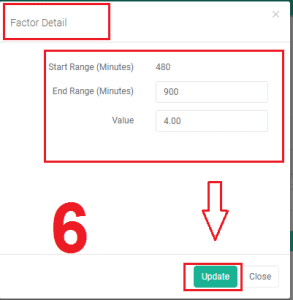
9 ) Lanjut buat variabel ke tiga dengan cara yang sama Add New dan Ikuti langkah sebelumnya untuk membuat variabel ketiga, namun value diisi 4. Lihat gambar dibawah ini:

Kemudian klik update dan save

Masukan ke Payroll komponen ke employee

1 ) Pilih Payroll Payroll setting ? Payroll Component for employee Add New

2 ) Tandai All employee division ? Pilih branch (cabang) ? Pilih All division (untuk semua divisi) atau pilih beberapa divisi saja ? Payment cycle Monthly ? Borned type tax Non-cash

3 ) Masukan komponen Basic salary dan Tunjangan lembur yang tadi sudah dibuat ke Payroll komponen for payslip. 


Masukan ke Payroll komponen (master data)

1 ) Pilih Payroll Payroll setting ? Payroll Component (Master data) Add New

2 ) Isi code name, contoh: TL , kode untuk rumus Tunjangan lembur

3 ) Pada Type atau tipe pilih Allowence yang berarti penambahan Karena ini adalah tunjangan

4 ) Pilih Income Type : pilih Variable karena pemasukan tidak tetap

5 ) Centang ? kotak Taxable ? Centang ? Calculated every month ? centang ? Borne by company

6 ) Berikan ? pada kotak Enabled ? Pilih Print on payslip (Yes, No, Print if Not zero)

  • Yes = Dimasukan ke dalam slip
  • No = Tidak dimasukan ke dalam slip
  • Print if Not zero = Masukan ke dalam slip apabila ada potongan.

8 ) Pilih Currency atau Mata uang

9 ) Masukan Formula BasicSalary / 10380 * AOTMinutes 

  • Ambil basic salary dari Available component
  • 10380 adalah jumlah standar jam kerja pada office day (senin-jumat, 9 – 5) dalam satu bulan yang telah.
  • Ambil AOTminute dari System component

10 ) Klik Save Jika formula sudah sesuai dengan regulasi perusahaan

Selesai, anda telah membuat rule lembur/overtime dan memasukannya ke Payroll komponen (master data)

[TUTORIAL PAYROLLBOZZ] Cara masukan potongan keterlambatan di Payroll component

[TUTORIAL PAYROLLBOZZ] Cara masukan potongan keterlambatan di Payroll component

Selamat datang di segmen tutorial Payrollbozz, pada sesi ini adalah cara setting dan atur formula untuk memasukan komponen keterlambatan penggajian di Payrollbozz yang paling sederhana dan umum, Berikut adalah step by step-nya :

Step by step buat komponen keterlambatan 

Versi 1

Potongan telat yang di akumulasi, Contoh toleransi keterlambatan 120 menit/bulan, jika karyawan terlambat melebihi toleransi yang diberikan maka akan dikenakan sanksi berupa potongan.

1 ) Pilih Payroll ? Payroll setting ? Payroll Component (Master data) Add New

2 ) Isi code name, contoh: PT2 , kode untuk rumus Potongan telat

3 ) Pada Type atau tipe pilih Deduction yang artinya adanya sanksi berupa pemotongan

4 ) Berikan ? pada kotak Enabled ? Pilih Print on payslip (Yes, No, Print if Not zero)

  • Yes = Dimasukan ke dalam slip
  • No = Tidak dimasukan ke dalam slip
  • Print if Not zero = Masukan ke dalam slip apabila ada potongan.

5 ) Pilih Currency atau Mata uang

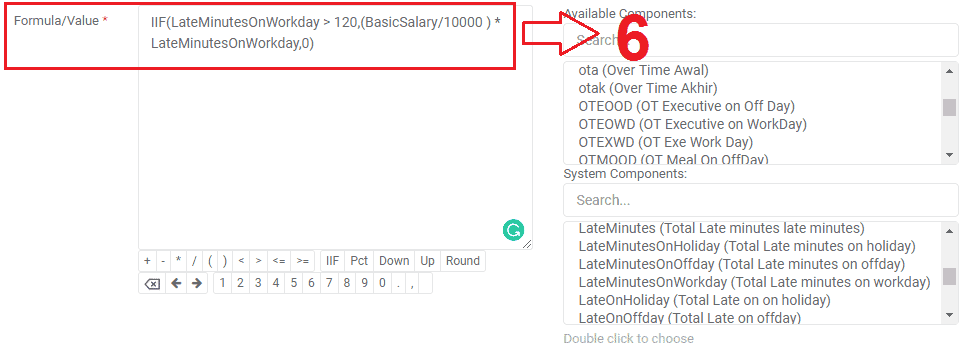
6 ) Masukan Formula IIF(LateMinutesOnWorkday>120,(BasicSalary/10000 )*LateMinutesOnWorkday,0)

Apabila anda memasukan rumus seperti di atas, maka akan terhitung Jika(total keterlambatan lebih dari 120 menit, maka gaji pokok dibagi 10000 (hasilnya akan dijadikan potongan) ) dikalikan total keterlambatan, Jika kurang dari 120 menit, maka pengurangan 0)

Note : Pemotongan dari hasil pembagian gaji pokok tentu bisa anda sesuaikan dengan regulasi perusahaan. 

7 ) Klik Save Jika formula sudah sesuai dengan regulasi perusahaan


Baca juga : Cara masukan komponen lembur di Payroll component


Versi 2

Potongan telat harian, Contoh toleransi keterlambatan untuk satu harinya adalah 10 menit maka akan dikenakan potongan 5000, jika 30 menit maka akan dihitung sebagai halfday, jika 60 menit maka akan dihitung cuti.

Berbeda dengan versi 1, untuk memberlakukan sistem potongan ini anda perlu membuat rule late masing-masing terlebih dahulu di Time & Attendence, ikuti langkah berikut ini.

1 )  Pilih Time & Attendence setting ? Penalty Add New

2 ) Pilih Late Variable  ? Add New ? Isi rule late

  • Max late = 10
  • Penalty type name = Cut off (potongan untuk produktivitas kerja)
  •  Berikan ? pada Included in Payroll (potongan dari gaji)
  • Berikan kode rule, contoh Late10 (akan digunakan pada payroll component formula)
  • Lalu klik update

3 ) Pilih Late Variable  ? Add New ? Isi rule late

  • Max late = 30
  • Penalty type name = Half day (potongan gaji pokok setengah hari)
  •  Berikan ? pada Included in Payroll (potongan dari gaji)
  • Berikan kode rule, contoh latehalfday (akan digunakan pada payroll component formula)
  • Lalu klik update

4 ) Pilih Late Variable  ? Add New ? Isi rule late

  • Max late = 60
  • Penalty type name = Cut Leave (potongan cuti)
  • Leave Name = Cuti tahunan
  • Leave kuota = 1.0 (maka cuti akan dipotong 1 hari, bisa disesuaikan)
  •  Tidak perlu ? pada Included in Payroll dan tidak perlu berikan code name, potongan akan otomatis dilakukan by sistem (tidak dimasukan ke formula)
  • Lalu klik update

4 ) Langkah selanjutnya Payroll Payroll setting ? Payroll Component (Master data) Add New

5 ) Isi code name, contoh: PK , kode untuk rumus Potongan Keterlambatan

6 ) Pada Type atau tipe pilih Deduction yang artinya adanya sanksi berupa pemotongan

7 ) Berikan ? pada kotak Enabled ? Pilih Print on payslip (Yes, No, Print if Not zero)

  • Yes = Dimasukan ke dalam slip
  • No = Tidak dimasukan ke dalam slip
  • Print if Not zero = Masukan ke dalam slip apabila ada potongan.

8 ) Pilih Currency atau Mata uang

9 ) Masukan Formula IIF(Rule_late10>0,Rule_late10*5000,0) +
IIF(Rule_latehalfday>0((BasicSalary/ShiftOnWorkday)/2)*Rule_latehalfday,0)

Apabila anda memasukan rumus seperti di atas, maka akan terhitung Jika(total keterlambatan sehari lebih dari 10 menit, maka akan dikenakan potongan sanksi 5000jika kurang maka potongan 0) + Jika (total keterlambatan sehari lebih dari 30 menit, maka akan dikenakan potongan setengah hari dari gaji pokok)

Note :

  1. Pemotongan bisa anda sesuaikan dengan regulasi perusahaan. 
  2. Untuk yang lebih dari 60 menit (potong cuti), tidak dimasukan ke dalam formula, akan terpotong otomatis oleh sistem.

10) Klik Save Jika formula sudah sesuai dengan regulasi perusahaan

Selesai, anda telah memasukan formula potongan keterlambatan versi 1 dan 2 di payroll komponen. maka setiap bulannya potongan ini akan dihitung otomatis sesuai formula di atas.

[TUTORIAL PAYROLLBOZZ] Cara masukan tunjangan di Payroll component

[TUTORIAL PAYROLLBOZZ] Cara masukan tunjangan di Payroll component

Selamat datang di segmen tutorial Payrollbozz, pada sesi ini adalah cara setting dan atur formula untuk memasukan Tunjangan, contohnya tunjangan transportasi pada penggajian di Payrollbozz yang paling sederhana dan umum, Berikut adalah step by step-nya :

Step by step masukan tunjangan di Payroll component

1 ) Pilih Payroll Payroll Component (Master data) ? Add New

2 ) Isi kode Misal : TjTr , Yang berarti Tunjangan Transprotasi


3 ) Pada Type atau tipe pilih Allowence yang berarti penambahan Karena ini adalah tunjangan

4 ) Pilih Income Type : pilih Fixed Jika pemasukan tetap, Pilih Variable Jika pemasukan tidak tetap


Baca juga : Cara masukan potongan keterlambatan di Payroll component


5 ) Centang ? kotak Taxable jika dikenakan pajak, jika tidak maka lewati langkah 6 dan 7

6 ) Pilih Tax class Calculated every month

7 ) Pilih tax Status : Deducted from income Jika pajak dipotong dari upah kerja, Borne By Company Jika pajak ditanggung perusahaan.

8 ) Berikan ? pada kotak Enabled ? Pilih Print on payslip (Yes, No, Print if Not zero)

9 ) Pilih Currency atau Mata uang

10) Masukan Formula IIF(PresentOnWorkday > 0,25000 * PresentOnWorkday ,0 )

Klik Save Jika formula sudah sesuai dengan regulasi perusahaan

Selesai, anda telah memasukan formula Tunjangan transportasi. maka setiap bulannya tunjangan ini akan dihitung otomatis sesuai formula di atas, anda juga bisa memasukan formula-formula lainnya seprti basic salary dan pajak.

Copyright © 2026 PayrollBozz HRIS Indonesia